SSH 세션을 종료하는 방법
exit를 입력하고 Enter를 누르세요——SSH 세션이 닫히고 로컬 셸로 돌아갑니다. logout도 같은 동작을 하며, 빈 줄에서 Ctrl‑D를 눌러도 마찬가지입니다. 이것이 일반적인 방법입니다. 이 가이드의 나머지 부분에서는 세션이 멈춰서 일반 exit가 반응하지 않는 경우를 다룹니다——그럴 때를 위한 숨겨진 이스케이프 시퀀스가 있습니다.
일반적인 방법들
| 동작 | 결과 |
|---|---|
exit + Enter | 세션을 깔끔하게 닫음 |
logout + Enter | 동일——로그인 셸을 닫음 |
| Ctrl‑D(빈 줄) | 입력 종료를 전송하고 셸을 닫음 |
셋 모두 원격 셸을 종료하고 로컬 터미널로 돌려보냅니다. 여러 셸을 중첩해서 열었다면(예: sudo su 후 또 다른 SSH 홉), 각 exit는 한 단계씩 빠져나갑니다——몇 번 입력해야 할 수도 있습니다.
세션이 멈췄을 때
때때로 연결이 멈춥니다——네트워크가 끊겼거나, 서버가 응답하지 않거나——그리고 exit를 입력해도 아무 일도 일어나지 않습니다. 키 입력이 서버에 도달하지 않기 때문입니다. SSH에는 바로 이런 경우를 위한 이스케이프 시퀀스가 내장되어 있습니다. 새 줄에서 다음을 입력하세요:
~.이것은 물결표 뒤에 마침표(~.)로, 줄의 맨 앞에서 입력합니다. 멈춘 서버의 협조 없이도 로컬 SSH 클라이언트에게 연결을 즉시 종료하라고 지시합니다. 멈춘 세션에서 빠져나오는 확실한 방법입니다.
물결표는 SSH의 이스케이프 문자입니다. 다른 몇 가지 시퀀스도 있지만(~?는 목록을 표시, ~Ctrl-Z는 세션을 백그라운드로 보냄), 기억할 것은 ~.입니다.
작업을 잃고 싶지 않나요?
종료하면 셸이 닫히고 거기에 더해 그 안에서 실행 중이던 것도 종료됩니다. 오래 걸리는 작업이 진행 중이고 그것을 멈추지 않은 채 연결만 끊고 싶다면, 종료하지 말고 분리(detach)하세요. tmux나 screen 안에서 작업을 실행하면 작업이 계속되는 동안 세션을 떠날 수 있습니다. 나중에 다시 연결하면 됩니다. 연결을 끊은 후에도 프로세스를 계속 실행하기를 참조하세요.
휴대폰에서
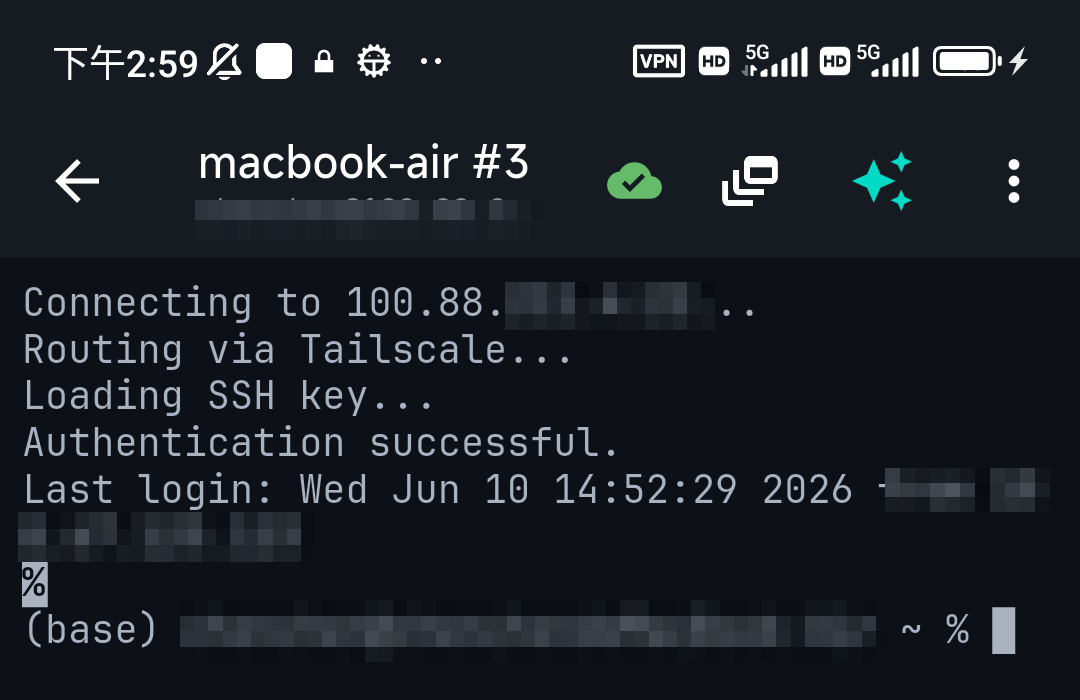
모바일 SSH 클라이언트에서도 exit와 Ctrl‑D는 동일하게 작동합니다——요령은 키를 찾는 것입니다. 터치 키보드는 Ctrl을 숨기기 때문에, 좋은 클라이언트는 Esc/Tab/Ctrl을 키보드 위쪽 단축키 바에 배치합니다(Ctrl 다음 D로 Ctrl‑D). 멈춘 세션의 경우, 새 줄에서 ~.를 입력하거나, 앱에서 해당 세션 탭을 닫으면 됩니다. TermAI는 수정자 키를 한 번의 탭으로 사용할 수 있게 하고, 키보드와 씨름하지 않고도 세션을 닫거나 전환할 수 있게 합니다. 휴대폰에서의 SSH 키보드 단축키를 참조하세요.
FAQ
SSH 세션을 종료하려면?exit(또는 logout)를 입력하고 Enter를 누르거나, 빈 줄에서 Ctrl‑D를 누르세요. 이 중 어느 것이든 원격 셸을 닫고 로컬 터미널로 돌려보냅니다.
멈추거나 응답 없는 SSH 세션을 종료하려면?
새 줄에서 ~.(물결표 다음 마침표)를 입력하세요. 이는 응답하지 않는 서버를 기다리지 않고 로컬 SSH 클라이언트가 연결을 끊도록 지시합니다.
exit와 logout의 차이는?
SSH 로그인 셸에서는 같은 일을 합니다. logout은 로그인 셸에서만 작동하고, exit는 어떤 셸에서든 작동합니다.
실행 중인 명령을 멈추지 않고 연결을 끊으려면?
종료하지 마세요——명령을 tmux나 screen 안에서 실행하고 분리하면, 연결을 끊은 후에도 계속 실행됩니다.
핵심 요약
- 일반 종료:
exit,logout, 또는 빈 줄에서 Ctrl‑D - 멈춘 세션: 새 줄 맨 앞에서
~.입력(SSH 이스케이프 시퀀스) - 중첩된 셸: 각
exit가 한 단계씩 빠져나감 - 작업 계속 실행: 종료하지 말고 tmux/screen에서 분리
- 모바일: Ctrl은 단축키 바에 있음; 또는 세션 탭을 닫기
iOS/Android 무료. 무료 플랜은 AI 5회/일, SSH/SFTP 무제한, Tailscale 내장.