SSH セッションを終了する方法
exit と入力して Enter を押す——これで SSH セッションが閉じ、ローカルシェルに戻ります。logout でも同じことができ、空行で Ctrl‑D を押しても同様です。これが通常の方法です。このガイドの残りでは、セッションがフリーズして普通の exit が反応しない場合を扱います——そのための隠れたエスケープシーケンスがあります。
通常の方法
| 操作 | 結果 |
|---|---|
exit + Enter | セッションをきれいに閉じる |
logout + Enter | 同じ——ログインシェルを閉じる |
| Ctrl‑D(空行) | 入力終了を送信し、シェルを閉じる |
3 つともリモートシェルを終了し、ローカルターミナルに戻します。複数のシェルをネストして開いた場合(例:sudo su の後にさらに SSH ホップ)、各 exit は 1 階層ずつ戻ります——何度か必要になることがあります。
セッションがフリーズしたとき
ときどき接続がハングします——ネットワークが切れた、サーバーが応答しない——そして exit と入力しても何も起きません。キー入力がサーバーに届いていないからです。SSH にはまさにこのためのエスケープシーケンスが組み込まれています。新しい行で次のように入力します:
~.これはチルダの後にピリオド(~.)で、行の先頭で入力します。フリーズしたサーバーの協力を必要とせず、ローカルの SSH クライアントに接続を即座に終了するよう指示します。ハングしたセッションから抜け出す確実な方法です。
チルダは SSH のエスケープ文字です。他にもいくつかのシーケンスがあり(~? は一覧を表示、~Ctrl-Z はセッションをバックグラウンドに送る)、覚えておくべきは ~. です。
作業を失いたくない?
終了するとシェルが閉じ、さらにその中で実行されていたものも終了します。長時間のジョブを実行中で、止めずに切断だけしたい場合は、終了せずデタッチしてください。tmux や screen の中でジョブを実行すれば、作業を続けたままセッションを離れられます。後で再アタッチできます。切断後もプロセスを実行し続ける方法を参照してください。
スマホで
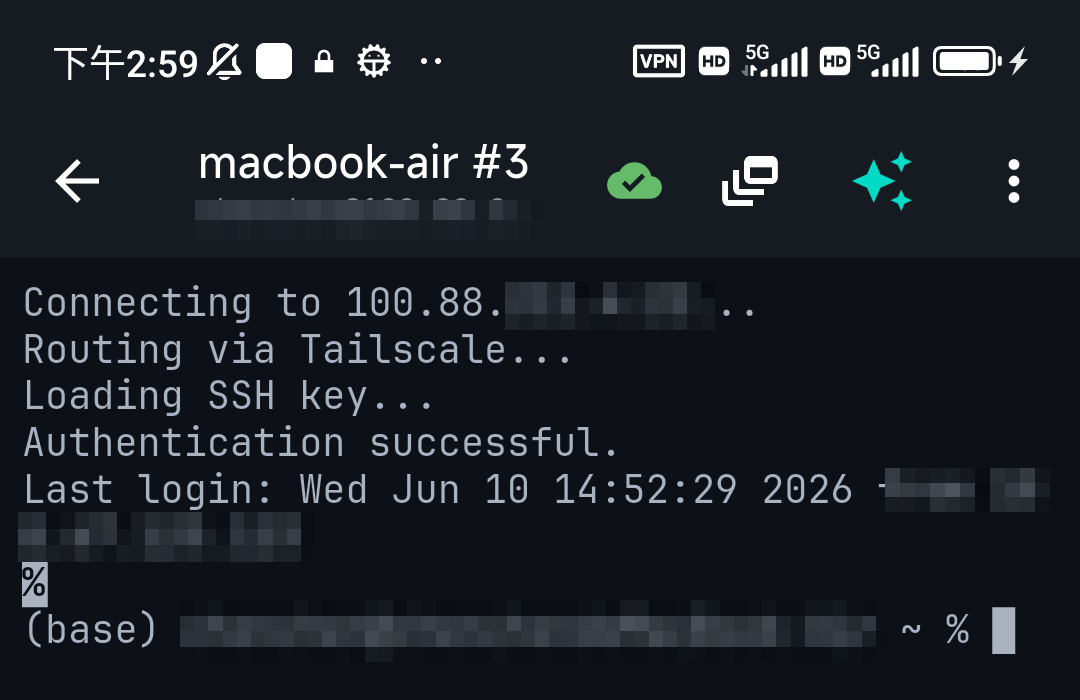
モバイル SSH クライアントでも、exit と Ctrl‑D は同じように動作します——コツはキーを見つけることです。タッチキーボードは Ctrl を隠すため、良いクライアントは Esc/Tab/Ctrl をキーボード上部のショートカットバーに配置します(Ctrl の後 D で Ctrl‑D)。フリーズしたセッションでは、新しい行で ~. と入力するか、アプリ内でそのセッションタブを閉じるだけです。TermAI は修飾キーをワンタップで使えるようにし、キーボードと格闘せずにセッションを閉じたり切り替えたりできます。スマホでの SSH キーボードショートカットを参照してください。
FAQ
SSH セッションを終了するには?exit(または logout)と入力して Enter を押すか、空行で Ctrl‑D を押します。いずれもリモートシェルを閉じ、ローカルターミナルに戻します。
フリーズまたはハングした SSH セッションを終了するには?
新しい行で ~.(チルダの後にピリオド)と入力します。これにより、応答しないサーバーを待たずに、ローカル SSH クライアントが接続を切断します。
exit と logout の違いは?
SSH ログインシェルでは同じことをします。logout はログインシェルでのみ動作し、exit はどのシェルでも動作します。
実行中のコマンドを止めずに切断するには?
終了しないでください——コマンドを tmux や screen の中で実行してデタッチすれば、切断後も実行し続けます。
クイックファクト
- 通常の終了:
exit、logout、または空行での Ctrl‑D - フリーズしたセッション:新しい行の先頭で
~.と入力(SSH エスケープシーケンス) - ネストしたシェル:各
exitが 1 階層ずつ戻る - 作業を実行し続ける:終了せず tmux/screen からデタッチする
- モバイル:Ctrl はショートカットバーにある;またはセッションタブを閉じる