スマホのキーボードにないキー
ターミナルには Esc、Tab、Ctrl、矢印キーが必要です ── そしてスマホのソフトウェアキーボードにはそのどれもありません。この一つの欠落こそが、スマホでの SSH を最初は不可能に感じさせる原因です。解決策は、キーボードの上にショートカットキー列を追加してくれる優れたクライアントと、ほとんどの作業をこなす数個の Ctrl コンボを覚えておくことです。それらを身につければ、スマホは本物のターミナルになります。
ショートカットキー列
有能なモバイル SSH クライアントは、足りないキーをキーボードの上のバーに配置します。TermAI では 2 行になっています:
- 1 行目:Esc · Enter ·
^C· Home · ↑ · End · 貼り付け - 2 行目:Tab · Ctrl · Alt · ← · ↓ · → · Backspace
重要なポイント:Ctrl(または Alt)をタップすると、次のキーを押すまでハイライトされたまま保持されます。だから Ctrl + C は、押せない同時押しではなく 2 回のタップでできます。もう一度タップすると解除されます。
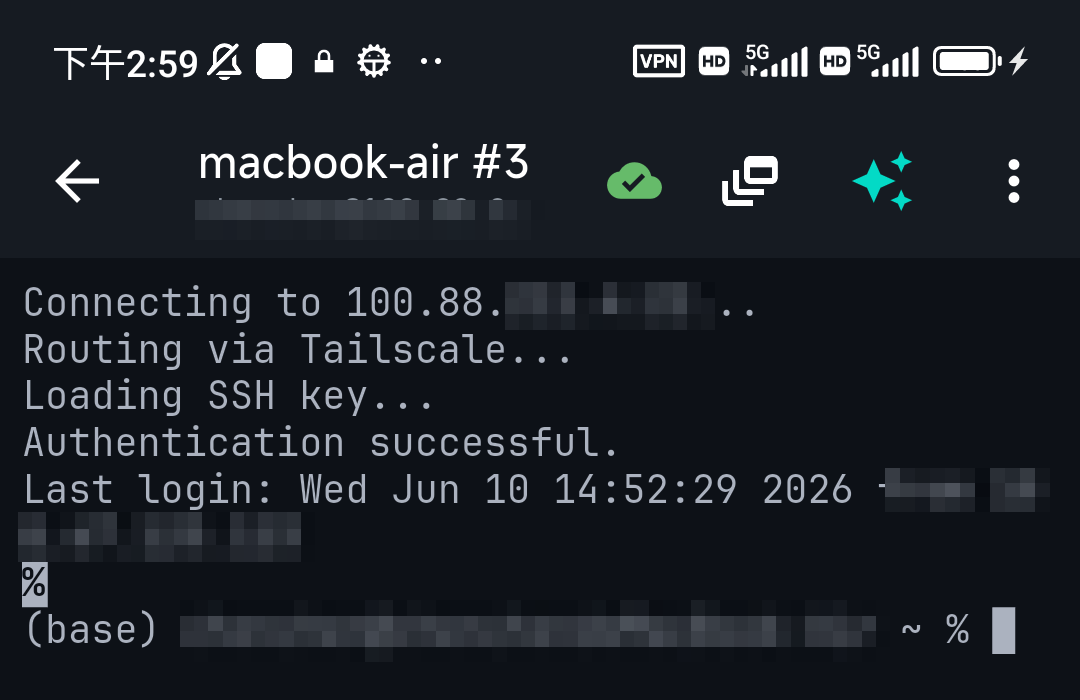
覚えておく価値のある Ctrl コンボ
| ショートカット | 機能 |
|---|---|
Ctrl+C | 実行中のコマンドを停止 |
Ctrl+D | 入力を終了 / シェルからログアウト |
Ctrl+L | 画面をクリア |
Ctrl+R | コマンド履歴を検索(数文字入力する) |
Ctrl+A / Ctrl+E | 行頭 / 行末へジャンプ |
Ctrl+U / Ctrl+K | 行頭まで / 行末まで削除 |
Ctrl+Z | ジョブを一時停止(fg で再開) |
スマホでは Tab が一番の味方
タッチキーボードで長いパスやコマンド名を入力するのは苦痛なので、Tab 補完に頼りましょう:ファイル、コマンド、ディレクトリの最初の数文字を入力して Tab をタップすると補完されます。Tab をダブルタップすると候補が一覧表示されます。スマホでのタイピング量を、他のどの習慣よりも減らしてくれます。
入力をやめる:履歴とスニペット
入力を減らす方法がさらに 2 つあります:
- 上矢印で以前のコマンドをさかのぼれます ── 入力し直さずに直前のものを再実行できます。
- スニペット。頻繁に実行するコマンド(再起動、ログの追跡、ステータス確認)を保存しておき、入力する代わりにターミナルの固定バーからワンタップで実行します。スマホから多数のサーバーを管理する方法を参照してください。
そして、本当にコマンドを思い出せないときは、入力する代わりに AI アシスタントに説明してください ── 小さなキーボードでフラグを探し回るより速いです。
FAQ
スマホの SSH で Ctrl+C を押すには?
ショートカット列を使います:Ctrl をタップ(ハイライトされる)、次に C をタップします。クライアントに専用の ^C キーがあればそれを使ってもかまいません。
スマホのターミナルで Esc や Tab を入力するには?
優れた SSH クライアントは、キーボードの上に Esc、Tab、Ctrl、Alt、矢印キーを備えたキー列を追加します。標準の iOS/Android キーボードにはこれらがありません。
スマホでの SSH 入力を楽にするには?
Tab 補完、履歴のための上矢印、繰り返すコマンドのための保存済みスニペットに頼りましょう ── そして思い出せないものには AI アシスタントを使いましょう。
クイックファクト
- 足りないキー:Esc、Tab、Ctrl、Alt、矢印キー ── 優れたクライアントはショートカット列を追加する
- Ctrl コンボ:
Ctrl+Cで停止、Ctrl+Rで履歴検索、Ctrl+A/Eで行頭/行末 - 入力を減らす:Tab 補完、上矢印の履歴、保存済みスニペット
- スマホでのコンボ:Ctrl をタップ(ハイライトされたまま)、次に次のキー