SSH가 매번 패스프레이즈를 묻지 않게 하기
SSH가 연결할 때마다 Enter passphrase for key를 띄운다면, 패스프레이즈를 제거할 필요는 없습니다(제거하면 개인 키가 보호받지 못하게 됩니다). 대신 키를 한 번 ssh-agent에 로드하면, 해당 세션이 끝날 때까지 잠금 해제된 키를 캐시해 줍니다:
ssh-add ~/.ssh/id_ed25519패스프레이즈는 한 번만 입력하면 됩니다. 그 이후의 모든 연결은 조용히 이루어집니다. 이 글에서는 Linux/macOS/Windows의 ssh-agent, 자동화하는 방법, 그리고 모바일에서의 동등한 방식을 다룹니다.
패스프레이즈 있음 vs 없음
패스프레이즈는 디스크에 있는 개인 키를 암호화하므로, 노트북을 도난당해도 서버 접근 권한까지 넘어가지는 않습니다. 이 보호는 유지할 가치가 있습니다. 성가신 점 ── 계속 입력해야 하는 것 ── 은 패스프레이즈를 삭제하는 것이 아니라 에이전트로 해결합니다. 즉: 패스프레이즈는 유지하고, 에이전트를 사용하세요.
ssh-agent 사용하기(Linux/macOS)
# start the agent if it isn't running:
eval "$(ssh-agent -s)"

# add your key (type the passphrase once):
ssh-add ~/.ssh/id_ed25519

# list loaded keys:
ssh-add -l
macOS에서는 패스프레이즈를 Keychain에 저장해 두면 재부팅 후에도 자동으로 로드됩니다:
ssh-add --apple-use-keychain ~/.ssh/id_ed25519그리고 ~/.ssh/config에 추가해 두면, 처음 사용할 때 신경 쓰지 않아도 키가 로드됩니다:
Host *
    AddKeysToAgent yes
    UseKeychain yes
Windows의 경우
내장 OpenSSH 에이전트 서비스를 한 번 활성화한 다음, 키를 추가합니다:
Get-Service ssh-agent | Set-Service -StartupType Automatic
Start-Service ssh-agent
ssh-add $env:USERPROFILE\.ssh\id_ed25519
Windows 에이전트는 재부팅을 거쳐도 유지되므로, 키를 한 번 추가하면 그 후로는 잊어버려도 됩니다.
패스프레이즈 변경 또는 제거
실제로 변경하고 싶다면(또는 패스프레이즈가 없는 키에 설정하고 싶다면):
ssh-keygen -p -f ~/.ssh/id_ed25519기존 패스프레이즈를 묻고, 그다음 새 패스프레이즈를 묻습니다(비워 두면 제거). 완전히 제거하는 것은 편리하지만, 파일을 복사한 누구나 당신의 접근 권한을 갖게 된다는 뜻입니다 ── 에이전트를 사용하는 편이 낫습니다.
휴대폰의 경우
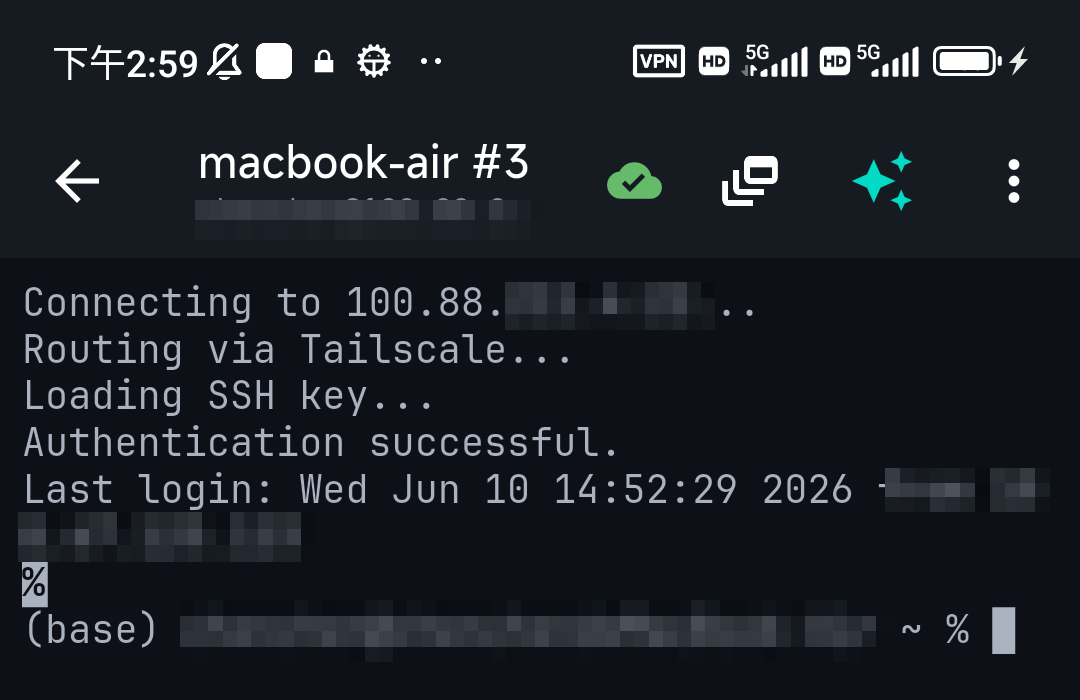
모바일 클라이언트는 ssh-agent를 노출하지 않습니다 ── 동등한 기능을 내부적으로 처리합니다. TermAI에서는 키가 기기 Keychain에 저장되며 휴대폰 자체의 생체 인식/암호로 잠금 해제되므로, 연결할 때마다 패스프레이즈를 다시 입력하지 않습니다. 기기의 보안이 바로 에이전트인 셈입니다. 암호화된 키의 보안을 유지하면서 한 번의 탭으로 연결할 수 있습니다.
자주 묻는 질문
SSH가 매번 패스프레이즈를 묻지 않게 하려면?ssh-add ~/.ssh/id_ed25519로 키를 한 번 ssh-agent에 로드하세요; 해당 세션 동안 잠금 해제된 키를 캐시합니다. ~/.ssh/config에 AddKeysToAgent yes를 추가하면 자동화됩니다.
대신 패스프레이즈를 제거해야 할까요?
그러지 않는 편이 좋습니다 ── 패스프레이즈는 디스크에 있는 개인 키를 암호화합니다. 편의를 위해서는 ssh-agent를 사용하고 보호는 유지하세요.
재부팅 후에도 패스프레이즈를 유지하려면?
macOS에서는 ssh-add --apple-use-keychain와 UseKeychain yes를 사용하세요; Windows에서는 ssh-agent 서비스를 자동 시작으로 설정하세요. 그러면 키가 스스로 로드됩니다.
키의 패스프레이즈를 변경하려면?ssh-keygen -p -f ~/.ssh/id_ed25519를 실행하세요; 키 자체를 바꾸지 않고 패스프레이즈를 변경합니다.
핵심 요약
- 패스프레이즈를 제거하지 마세요 ── 디스크에 있는 키를 암호화합니다; 대신 에이전트를 사용하세요
- 캐시하기:
ssh-add ~/.ssh/id_ed25519(세션마다 패스프레이즈를 한 번 입력) - 자동화:
~/.ssh/config에AddKeysToAgent yes; macOS Keychain / Windows 에이전트가 유지 - 변경하기:
ssh-keygen -p -f ~/.ssh/key - 모바일: 기기 Keychain + 생체 인식이 에이전트
iOS/Android 무료. 무료 플랜은 AI 5회/일, SSH/SFTP 무제한, Tailscale 내장.