iPhone 能 SSH 嗎?
能。iOS 不自帶終端機,但裝一個 SSH 用戶端 App,你就有了一個完整的 SSH 用戶端——足以連上 Linux 伺服器、你的 Mac 或樹莓派並跑真實命令。本文一步步帶你做。截圖用的是 TermAI,但流程在任何現代用戶端裡都幾乎一樣。
第 1 步——裝一個 SSH 用戶端
從 App Store 裝一個 SSH 用戶端(選哪個看這裡)。本文用 TermAI,因為它加了 AI 命令助手和內建 Tailscale,還有免費版。無論你選哪個,下面的步驟都幾乎一致。
第 2 步——新增一個連線
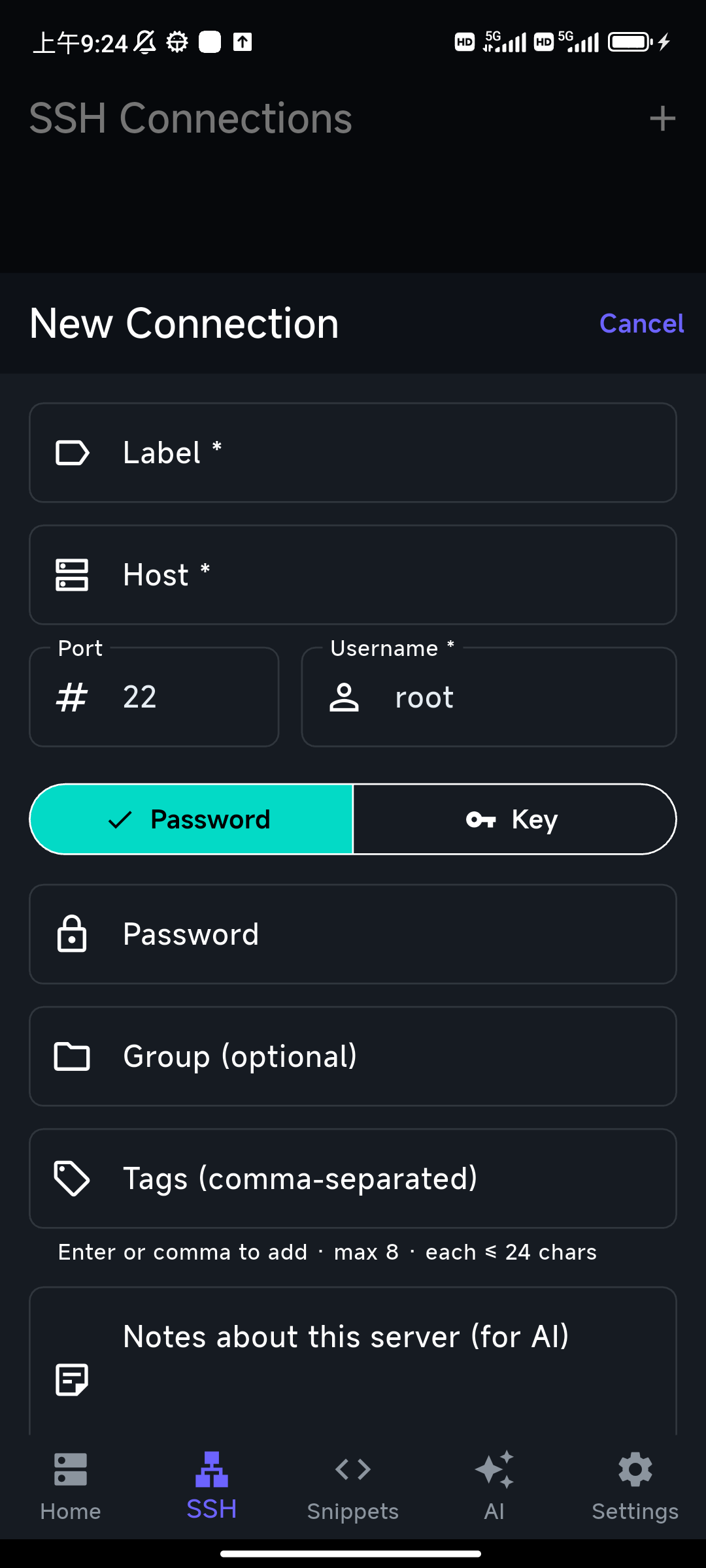
新建連線,填三樣:
- 主機(Host)——伺服器的 IP 或網域名稱(如
192.168.1.50或myserver.example.com) - 連接埠(Port)——預設
22,除非你的伺服器用了別的 - 使用者名稱——你在那臺伺服器上的登入名(如
root、ubuntu、pi)
第 3 步——選擇認證方式
- 密碼——最簡單上手:連線時輸入伺服器密碼。
- SSH 金鑰——更安全,也是長期正確選擇。在 App 裡產生或匯入金鑰,把公鑰加進伺服器的
~/.ssh/authorized_keys,之後連線無需密碼。
對常用、尤其是暴露在公網的伺服器,用金鑰並考慮在伺服器上關閉密碼登入。
第 4 步——連線
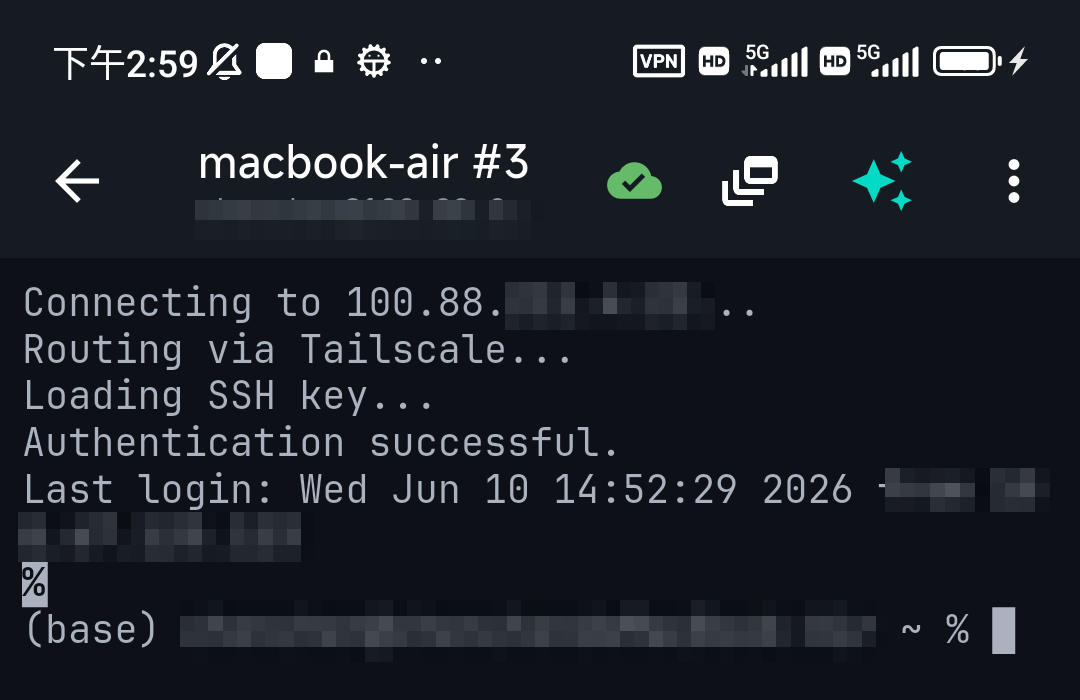
點連線。首次連線會看到主機金鑰指紋提示——這是正常且好的(SSH 用它鎖定伺服器身份,防止之後被冒充)。確認一次即可進入。
從 iPhone SSH 進樹莓派
步驟相同,樹莓派要點:先在 Pi 上啟用 SSH(sudo raspi-config → Interface Options → SSH,或在啟動分割區放一個名為 ssh 的空檔案)。用路由器或 ping raspberrypi.local 找到 Pi 的 IP,然後主機填該 IP、使用者名稱填 pi(或你的使用者)。這樣你就在手機上無頭執行樹莓派了。
連接家庭網路之外的伺服器
SSH 在你的本地 Wi-Fi 上立即可用。要在外面連家裡的機器,別把 22 連接埠轉發到公網。簡單又安全的做法是用 Tailscale 這類網格 VPN——TermAI 內建了它,所以你能從任何地方連到家庭伺服器的私有位址,無需連接埠轉發。見 Tailscale vs WireGuard。
排錯
- Connection refused——SSH 服務沒執行或連接埠錯。在目標機跑
sudo systemctl status ssh。 - Connection timed out——IP 錯,或防火牆/不同網路在擋。確認能存取到主機。
- Permission denied——使用者名稱、密碼錯,或公鑰還沒進
authorized_keys。 - 在家能連、在外不行——你在從外部連私有 IP。用 Tailscale(見上)。
至於連上之後工作階段裡的報錯——某條命令跑失敗了——TermAI 讓你長按選中那段輸出、點 🤖 Ask AI,把這段確切報錯發給助手解釋。比在手機上把一串看不懂的訊息手敲進搜尋框強多了。
常見問題
iPhone 有內建終端機嗎?
沒有。iOS 開箱沒有終端機,裝一個 SSH 用戶端 App 就有了。
從 iPhone SSH 需要越獄嗎?
不需要。普通的 App Store SSH 用戶端在任何原版 iPhone 上都能用。
手機 SSH 安全嗎?
安全——和桌面一樣是加密的 SSH 協定。用金鑰認證,並在首次連線時確認主機金鑰提示。
快速事實
- 任務:從 iPhone SSH 到 Linux 伺服器、Mac 或樹莓派
- 需要:一個 App Store 的 SSH 用戶端(無需越獄)
- 連線:主機(IP/網域名稱)+ 連接埠 22 + 使用者名稱
- 認證:上手用密碼;正經用途用 SSH 金鑰
- 遠端存取:用 Tailscale,別轉發 22 連接埠