iPhone から SSH できますか?
できます。iOS にはターミナルが標準搭載されていませんが、SSH クライアントアプリをインストールすれば、ポケットの中に完全な SSH クライアントが手に入ります ── Linux サーバー、Mac、Raspberry Pi に接続して本物のコマンドを実行するのに十分です。本記事ではその手順を一つずつ説明します。スクリーンショットは TermAI のものですが、どのモダンなクライアントでも流れは同じです。
ステップ 1 ── SSH クライアントをインストールする
App Store から SSH クライアントを入手します(選択肢はこちらで比較しました)。本記事では TermAI を使います。AI コマンドアシスタントと Tailscale を内蔵し、無料枠があるからです。どれを選んでも、以下の手順はほぼ同じです。
ステップ 2 ── 接続を追加する
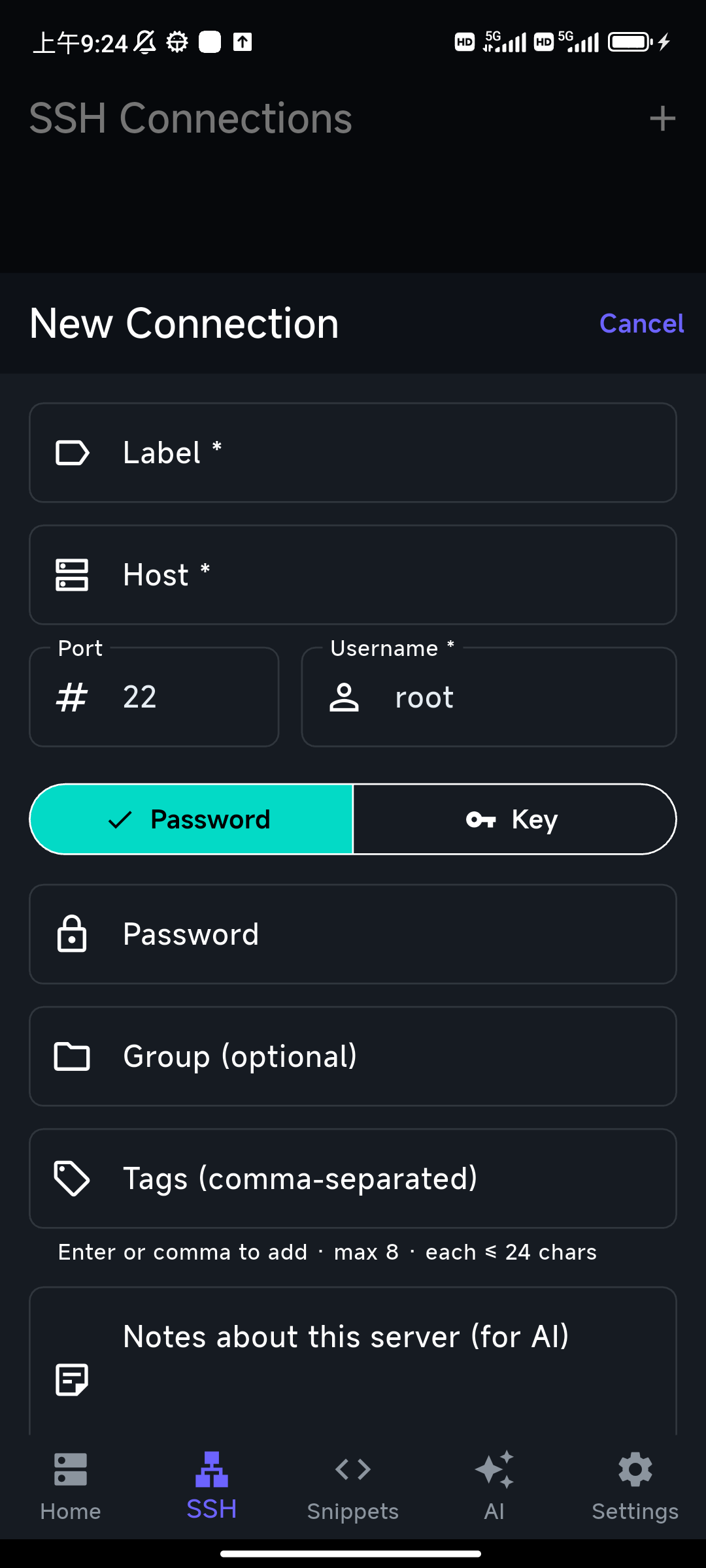
新しい接続を作成し、3 つの項目を入力します:
- ホスト(Host) ── サーバーの IP アドレスまたはホスト名(例:
192.168.1.50またはmyserver.example.com) - ポート(Port) ── サーバーが独自のものを使っていない限り
22 - ユーザー名 ── そのサーバー上のログイン名(例:
root、ubuntu、pi)
ステップ 3 ── 認証方法を選ぶ
2 つの選択肢があります:
- パスワード ── 始めるのが最も簡単: プロンプトが出たらサーバーのパスワードを入力します。
- SSH 鍵 ── より安全で、長期的に正しい選択です。アプリ内で鍵を生成またはインポートし、その公開鍵をサーバーの
~/.ssh/authorized_keysに追加します。それ以降はパスワードなしで接続できます。
よく使うサーバー ── 特にインターネットに公開されているものには ── 鍵を使い、サーバー側でパスワードログインを無効にすることを検討してください。
ステップ 4 ── 接続する
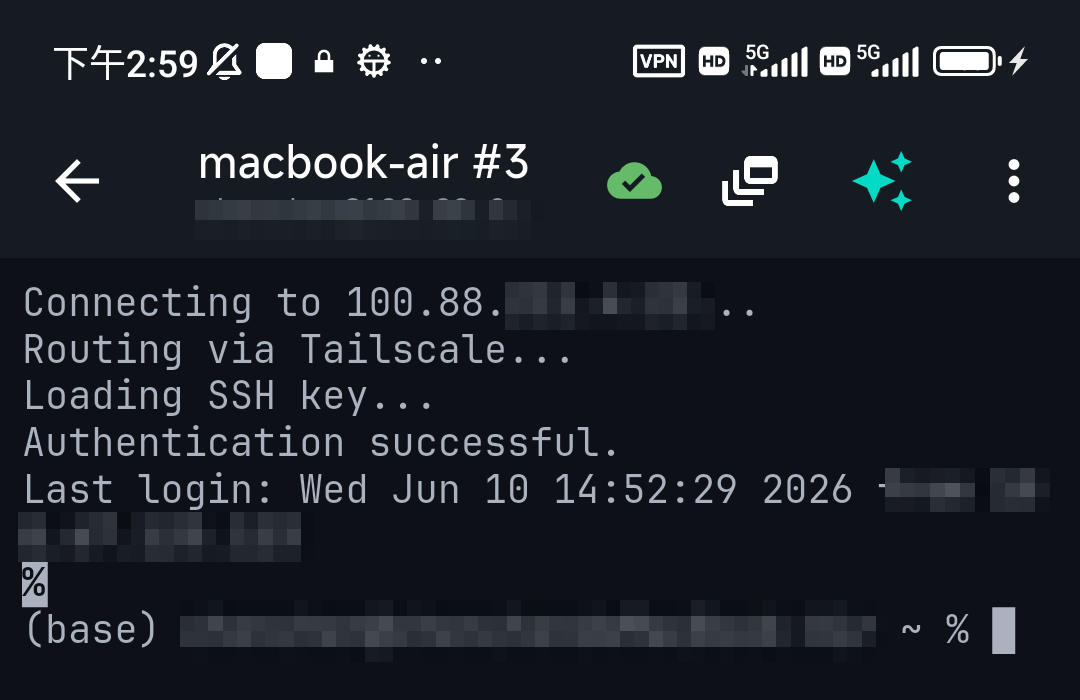
接続をタップします。最初の接続では、ホスト鍵のフィンガープリントの確認プロンプトが表示されます ── これは正常で、良いことです(SSH がサーバーの身元を固定し、後で誰かがなりすませないようにする仕組みです)。一度承認すれば、もう中に入っています。
iPhone から Raspberry Pi に SSH する
手順は同じで、Pi 固有のポイントがあります: まず Pi で SSH を有効にします(sudo raspi-config → Interface Options → SSH、またはブートパーティションに ssh という名前の空ファイルを置く)。ルーターまたは ping raspberrypi.local で Pi の IP を見つけ、ホスト = その IP、ユーザー名 = pi(またはあなたのユーザー)で接続します。これで Pi をヘッドレスで電話から動かせます。
家庭ネットワーク外のサーバーに接続する
SSH はローカル Wi-Fi 上では即座に動作します。外出中に自宅のマシンに到達するには、ポート 22 をインターネットに転送したくありません。簡単で安全な方法は Tailscale のようなメッシュ VPN です ── TermAI はそれを内蔵しているので、どこからでもポート転送なしで自宅サーバーのプライベートアドレスに接続できます。Tailscale vs WireGuard を参照してください。
トラブルシューティング
- Connection refused ── SSH サーバーが起動していないか、ポートが間違っています。対象マシンで
sudo systemctl status sshを実行します。 - Connection timed out ── IP が間違っているか、ファイアウォール/別のネットワークがブロックしています。そのホストに到達できることを確認します。
- Permission denied ── ユーザー名やパスワードが間違っているか、鍵がまだ
authorized_keysに入っていません。 - 自宅では接続できるが外出先ではできない ── 外部からプライベート IP に接続しようとしています。Tailscale(上記)を使ってください。
セッション内部のエラー ── 接続後にコマンドが失敗するケース ── については、TermAI では出力を長押しして選択し、🤖 Ask AI をタップすると、その正確なエラーがアシスタントに送られて説明が得られます。電話の検索ボックスに意味不明なメッセージを打ち直すよりずっと優れています。
よくある質問
iPhone にターミナルは内蔵されていますか?
いいえ。iOS には標準でターミナルがありません。SSH クライアントアプリがそれを提供します。
iPhone から SSH するには脱獄が必要ですか?
いいえ。通常の App Store の SSH クライアントは、どのストック iPhone でも動作します。
電話からの SSH は安全ですか?
はい ── デスクトップと同じ暗号化された SSH プロトコルです。鍵認証を使い、初回接続時にホスト鍵のプロンプトを承認してください。
クイックファクト
- タスク: iPhone から Linux サーバー、Mac、Raspberry Pi に SSH する
- 必要なもの: App Store の SSH クライアント(脱獄不要)
- 接続: ホスト(IP/ホスト名)+ ポート 22 + ユーザー名
- 認証: 始めるならパスワード; 本格的な用途には SSH 鍵
- リモートアクセス: ポート 22 を転送する代わりに Tailscale を使う