透過 SSH 傳檔案
只要你能 SSH 進一臺伺服器,你就已經能安全地往返傳檔案了——走同一條加密連線,不需要額外的服務。有三個標準工具:SCP 做快速的一次性拷貝,SFTP 做瀏覽和互動式傳輸,rsync 做高效、可續傳的同步。在手機上更簡單:好的 SSH 客戶端給你一個點按即傳的 SFTP 檔案瀏覽器。下面講各自何時用。
SCP——快速一次性拷貝
SCP 一條命令拷一個檔案,像 cp 但跨 SSH:
# 上传一个文件到服务器
scp ./backup.tar.gz user@host:/home/user/

# 从服务器下载一个文件
scp user@host:/var/log/app.log ./

# 整个文件夹
scp -r ./site user@host:/var/www/
最適合:此刻就要傳單個檔案或資料夾,不囉嗦。它每次都重傳全部——不能續傳。
SFTP——互動式瀏覽和傳輸
SFTP 是走 SSH 的互動式檔案工作階段——列目錄、導覽、上傳、下載:
sftp user@host
> ls
> get app.log        # 下载
> put config.yaml    # 上传
> bye
最適合:當你還不確定要什麼、想在伺服器檔案系統裡翻翻時。這也是行動 App 在上面套圖形介面的那一層。注意:SFTP 是走 SSH 的檔案傳輸——和老舊、不安全的 FTP 毫無關係。
rsync——高效、可續傳的同步
rsync 只傳變化的部分、還能續傳,這讓它成為大檔案或重複傳輸的對的工具:
rsync -avz ./site/ user@host:/var/www/site/最適合:備份、部署一個你常更新的資料夾、或任何大到「重傳全部太浪費」的場景。(rsync 需要兩端都裝。)
從手機:點按即傳
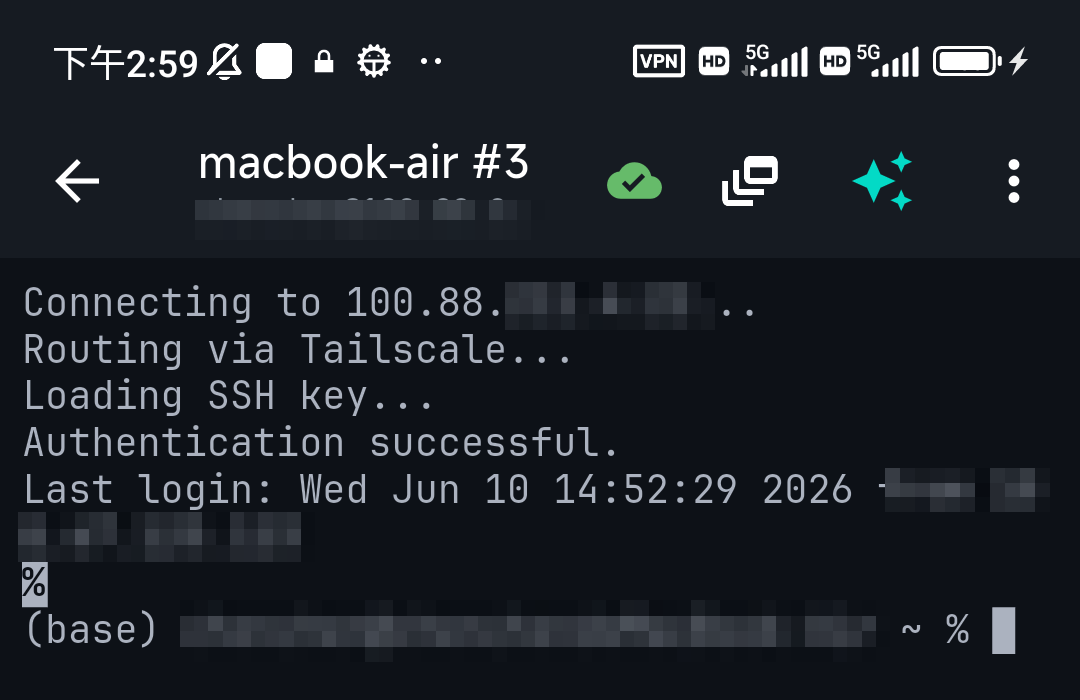
你不用在手機上記 SCP 參數。帶 SFTP 瀏覽器的客戶端讓你瀏覽伺服器檔案、點一下就上傳或下載。在 TermAI 裡,SFTP 瀏覽器就在終端機旁邊,所以你可以傳一個檔案、然後立刻在同一臺伺服器上跑命令——還能就地編輯文字檔案(打開 .conf 或 .env、改一行、存回去),不用「下載-上傳」來回折騰。見 iOS 最好的 SFTP App。
你該用哪個?
- 一個檔案、此刻就要 → SCP(手機上用 SFTP 瀏覽器)
- 瀏覽 / 還不確定要什麼 → SFTP
- 大、重複、或要續傳 → rsync
- 在手機上 → 客戶端的 SFTP 瀏覽器(點按上/下載、就地編輯)
常見問題
怎麼透過 SSH 拷一個檔案?
用 SCP:scp 本地檔案 user@host:/路徑/ 上傳,調換順序就是下載。手機上用 SFTP 瀏覽器點那個檔案。
SFTP 和 FTP 一樣嗎?
不一樣。SFTP 是隧道走 SSH 的檔案傳輸——加密、在 22 連接埠。普通 FTP 老舊且不安全。用 SFTP。
SCP 和 rsync 有什麼區別?
SCP 每次重傳全部;rsync 只傳變化、還能續傳,所以大檔案或重複傳輸用 rsync 更好。
能從手機透過 SSH 傳檔案嗎?
能——帶 SFTP 瀏覽器的 SSH 客戶端讓你點一下就上傳下載,不用記命令參數。
快速事實
- SCP:一次性拷貝,最簡單
- SFTP:走 SSH 的互動式瀏覽 + 傳輸(不是 FTP)
- rsync:只傳變化、可續傳——大/重複傳輸最佳
- 手機上:點按即傳的 SFTP 瀏覽器;TermAI 還能就地編輯文字檔案